Créer une flèche graphique dans InDesign peut sembler anodin, mais c'est souvent ce genre de détail qui distingue une mise en page amateur d'un rendu véritablement professionnel. Que vous conceviez une infographie, un schéma explicatif ou un support marketing, maîtriser les outils de transformation et de dégradé d'Adobe InDesign vous permettra de sublimer vos créations avec des effets visuels soignés. Voici comment procéder étape par étape pour obtenir un résultat digne d'un directeur artistique.
Points clés
- La création d'une flèche professionnelle dans InDesign commence par l'utilisation de l'outil Trait pour dessiner une ligne droite, éventuellement verrouillée avec la touche Maj.
- Le panneau Contour permet de personnaliser les extrémités du trait en sélectionnant différents styles de pointes de flèches et en ajustant leur taille ou orientation.
- L'application de dégradés, linéaires ou radiaux, via le panneau Dégradé, apporte du relief et de la profondeur à l'élément graphique.
- La couleur et l'angle du dégradé peuvent être finement réglés en manipulant les curseurs du panneau et en utilisant l'outil Dégradé directement sur la forme.
- La mémorisation des raccourcis clavier est essentielle pour optimiser la productivité et la vitesse d'exécution dans un flux de travail professionnel.
- L'enregistrement des flèches créées sous forme de styles d'objets permet une réutilisation rapide et garantit une cohérence visuelle sur l'ensemble du document.
Créer une flèche personnalisée dans InDesign
Avant de penser aux effets visuels, il faut poser les bases de votre forme. La formation Apprendre InDesign CC 2015.5 – Les fondamentaux, proposée par Walter Learning, consacre plusieurs modules à ces manipulations essentielles, avec des séquences allant de 3 à plus de 18 minutes selon la complexité du sujet abordé. Cette formation a d'ailleurs été téléchargée plus de 800 fois, preuve de l'intérêt des graphistes et professionnels du marketing pour ces techniques de mise en page avancées.
Utiliser l'outil Trait pour dessiner votre flèche
Dans InDesign, l'outil Trait constitue le point de départ logique pour dessiner une flèche. Il suffit de le sélectionner dans la palette d'outils, puis de tracer une ligne droite ou diagonale sur votre page en maintenant le clic. Pour garantir un tracé parfaitement horizontal ou vertical, la touche Maj peut être maintenue enfoncée pendant le dessin. Cette approche simple permet ensuite d'exploiter tout le potentiel du panneau Contour pour transformer ce trait basique en une véritable flèche stylisée. Les outils de transformation d'InDesign offrent également la possibilité de pivoter, redimensionner ou dupliquer votre tracé selon vos besoins précis, une compétence clé enseignée dans les modules dédiés au design graphique.
Personnaliser les extrémités avec le panneau Contour
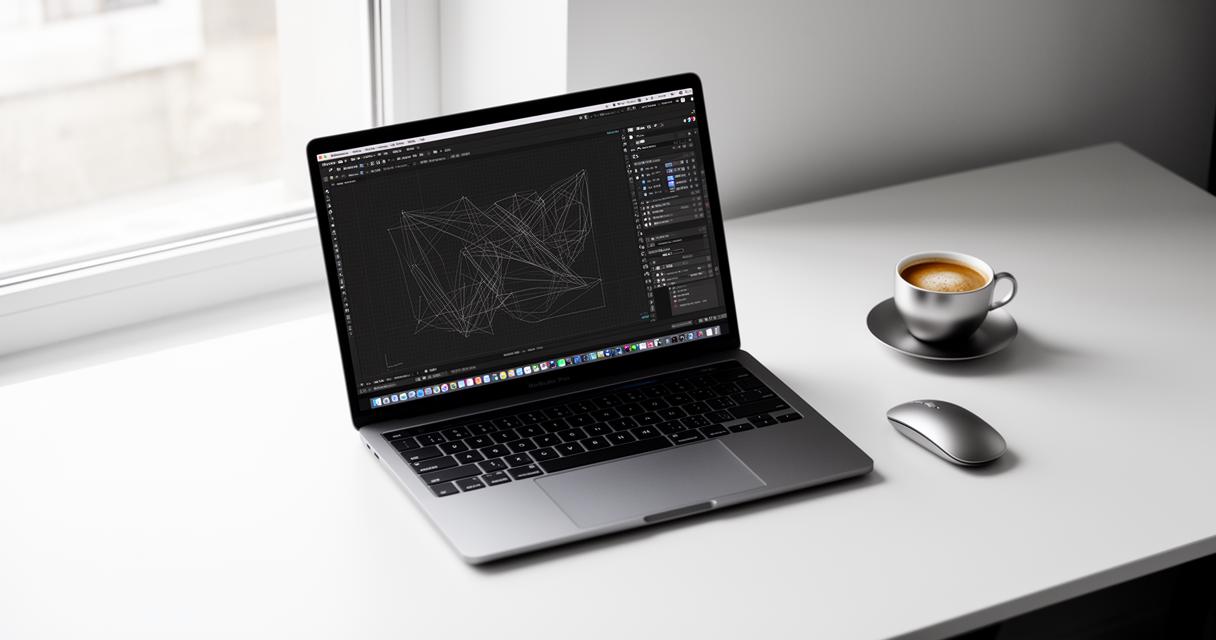
Une fois votre ligne tracée, direction le panneau Contour accessible via le menu Fenêtre. C'est ici que la magie opère réellement: dans les menus déroulants dédiés au début et à la fin de ligne, plusieurs styles de pointes de flèches sont proposés par défaut. Vous pouvez ajuster leur taille, leur orientation et même créer des combinaisons asymétriques pour un rendu plus original. Cette étape est fondamentale en PAO car elle détermine l'aspect final de votre élément graphique avant même l'application de couleurs ou de dégradés.
Appliquer un dégradé professionnel à votre flèche
C'est sans doute l'étape la plus gratifiante du processus: donner du relief et de la profondeur à votre flèche grâce aux dégradés. Les compétences liées aux outils de dégradé figurent parmi les acquis principaux de la formation InDesign proposée par Walter Learning, un organisme reconnu qui affiche une note de 4.7 sur 5 sur Google et qui a déjà accompagné plus de 100000 apprenants dans leur montée en compétences numériques.
Configurer le panneau Dégradé pour des effets visuels
Le panneau Dégradé se trouve également dans le menu Fenêtre, sous l'onglet Couleur. Une fois votre flèche sélectionnée, il suffit de cliquer sur le type de dégradé souhaité, linéaire ou radial, pour l'appliquer instantanément à votre forme. Ce panneau permet de gérer finement les points d'arrêt de couleur, c'est-à-dire les curseurs qui définissent où chaque teinte commence et se termine dans le dégradé. Pour les professionnels du design graphique qui travaillent régulièrement sur Creative Cloud, cette fonctionnalité s'intègre parfaitement avec les bibliothèques partagées, facilitant ainsi la cohérence visuelle entre plusieurs documents numériques.
Ajuster les couleurs et l'orientation du dégradé
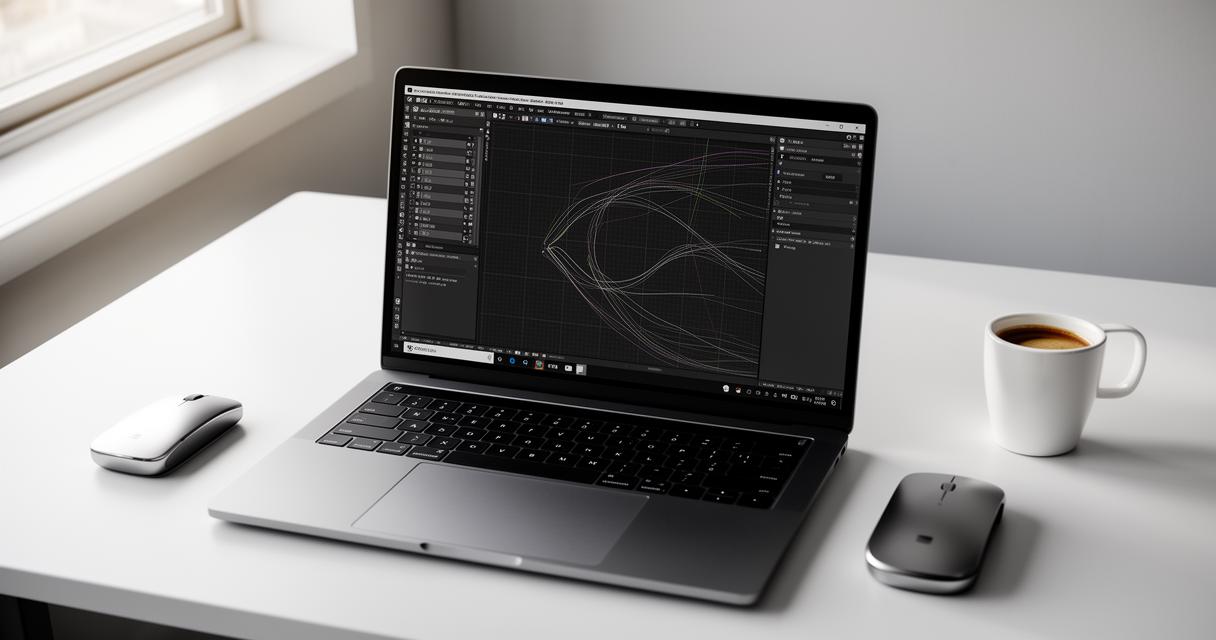
L'ajustement des couleurs se fait en double-cliquant sur chaque curseur du dégradé pour accéder à la palette chromatique complète. Il est possible d'incorporer des teintes issues de votre charte graphique ou d'utiliser l'outil Nuancier pour une cohérence parfaite avec le reste de votre document. L'orientation du dégradé, quant à elle, se modifie directement en cliquant et glissant sur la forme avec l'outil Dégradé actif, ce qui permet de faire pivoter l'angle de transition entre les couleurs. Cette maîtrise technique est particulièrement recherchée chez les graphistes et directeurs artistiques qui souhaitent produire des supports d'impression ou des documents destinés à l'exportation en PDF, HTML, JPEG ou PNG.
Optimiser votre workflow avec les raccourcis et astuces
Gagner en efficacité est essentiel lorsqu'on travaille quotidiennement sur InDesign, surtout dans un contexte professionnel où les délais sont souvent serrés. Les raccourcis clavier par défaut, disponibles aussi bien sur Windows que sur Mac, permettent d'accélérer considérablement la création et la modification de vos éléments graphiques.
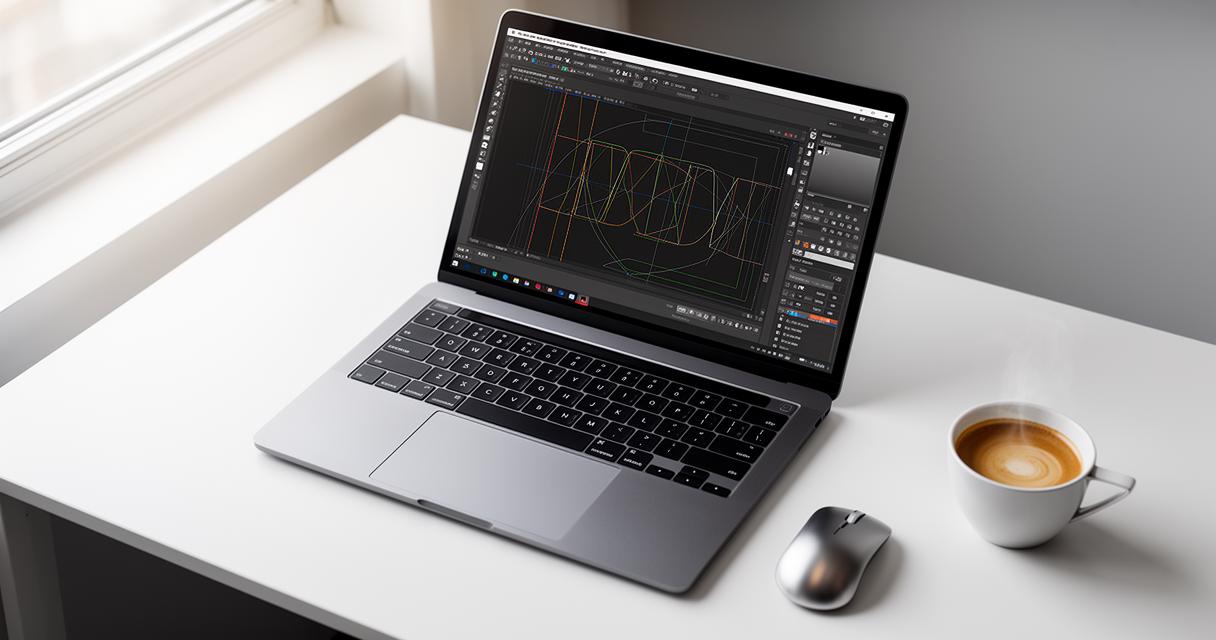
Les raccourcis clavier pour gagner du temps
Certains raccourcis méritent d'être mémorisés en priorité: la duplication rapide d'un objet, l'accès direct au panneau Contour ou encore le basculement entre les différents outils de sélection. Ces automatismes, une fois acquis, transforment radicalement la vitesse d'exécution d'un projet. Les formations en bureautique et en graphisme insistent généralement sur cette dimension pratique, car elle conditionne la productivité réelle sur le terrain, que ce soit pour des professionnels en poste ou pour des personnes en formations en alternance cherchant à acquérir rapidement des compétences opérationnelles.
Enregistrer vos styles de flèches pour une réutilisation rapide
Une fois votre flèche parfaitement configurée avec son dégradé et ses extrémités personnalisées, il serait dommage de devoir tout recommencer à chaque nouveau projet. InDesign permet d'enregistrer ces paramètres sous forme de style d'objet, réutilisable ensuite en un seul clic sur n'importe quel autre élément de votre gabarit. Cette fonctionnalité s'avère précieuse pour maintenir une cohérence visuelle sur l'ensemble de vos calques et documents, tout en optimisant considérablement votre temps de travail. Pour ceux qui souhaitent approfondir ces techniques et bien d'autres, comme la gestion des index, des tables des matières ou l'utilisation des fonctionnalités d'intelligence artificielle générative encore en version bêta, l'organisme Walter Learning propose un accompagnement complet, avec un support disponible par téléphone au 01 76 49 09 92 ou au 06 81 14 30 36, ainsi que par email et via un assistant IA dédié.
 Un smartphone de choix, le Xone Phone
 Surveillez vos enfants à distance
 Surfez à tout moment avec un Hotspot mobile
 Comment est ce que fonctionnent les vidéo projecteurs led ?
 Quel setup adopter pour un geek ?
 Pourquoi acheter une montre intelligente
 Avoir une cadence de vie sur les réseaux sociaux
 L’importance d’une connexion Wifi pour votre hôtel
 Tout savoir sur l’usage du parapluie photo en photographie
 Qu’est ce que la blockchain et a quoi sert-elle ?
 Zoom sur le traitement et l’analyse de donnees
 Comment choisir une formation professionnelle ?
 cybersécurité : ce qu’il faut savoir sur les nouvelles obligations pour les entreprises
 5 suggestions high-tech pour célébrer la fête des pères
 Comment utiliser un comparateur de VPN pour choisir le meilleur fournisseur
 Pourquoi choisir un bachelor informatique pour se lancer dans une carrière numérique
 Comprendre les performances des GPUs pour l’intelligence artificielle
 Comment choisir la meilleure batterie externe pour vos besoins quotidiens
 Comment la culture geek influence notre quotidien à travers la technologie
 Maîtrisez Windows Update Mini Tool pour une gestion efficace des mises à jour corporate
 Comment renforcer la cybersecurite financiere a Paris grace a une approche collaborative
 Comment imprimer un mail et y inclure votre calendrier personnel ?
 Les étapes clés du développement d’une application mobile réussie
 Le Drix Ocean : le drone maritime français révolutionnant les mers accélère le développement de l’éolien offshore et de l’hydrolien
 Comment choisir un jouet électronique pour Noël ?
 DeepL Traducteur : Avantages et inconvénients du logiciel de traduction automatique pour les professionnels
 Exploiter les données concurrentielles pour mieux comprendre son marché
 Comment rédiger des specs efficaces pour garantir le succès de vos produits